
 心海漪澜
心海漪澜站长心海前言: 欢迎来到心海漪澜的 AI 实验室!最近,AI 自动编程智能体(Coding Agent)可以说是火出了圈。很多朋友可能已经被闭源的 Claude Code 刷屏了,但作为一名喜欢把数据和工具掌握在自己手里的极客,今天我要给大家安利一款真正属于开源社区的超级杀手锏——OpenCode。 它不仅是一个能在终端里直接帮你敲代码、改 Bug 的神仙工具,最离谱的是,它还能让你用现有的 GitHub Copilot 订阅,免费白嫖到目前最顶级的 AI 模型!
🧐 为什么极客都偏爱 OpenCode?
市面上的 AI 编程工具很多,但 OpenCode 之所以能在短时间内狂揽 12 万+ Star,主要归功于以下几大硬核特性:
- 原生的终端美学 (TUI): 它是一个基于 Go 语言编写的 CLI 工具。不需要安装臃肿的 IDE 插件,直接在你的服务器终端里运行,非常契合我们平时通过 SSH 管理服务器的习惯。
- 彻底的模型自由 (Provider Agnostic): 它不绑定任何单一厂商。你可以接入 OpenAI、Gemini,甚至是本地部署的开源大模型。
- 白嫖 Copilot 顶级模型: 这是它的“王炸”功能!如果你有 GitHub Copilot 的订阅,你可以直接授权给 OpenCode,无缝调用内部包含的顶级大模型,一分钱都不用多花。
- 双形态 Agent 切换: 内置了
build(全权限,可直接修改文件和执行命令)和plan(只读权限,用于分析代码逻辑)两个核心智能体,按下Tab键即可瞬间切换,安全又高效。
🛠️ 保姆级配置教程:让 AI 进驻你的终端
接下来,心海手把手教你在我们最熟悉的 Debian 系统环境下,把这位强大的“数字程序员”请进服务器。
第一步:一键极速安装
OpenCode 的安装非常干净利落,直接打开你的终端,执行以下官方脚本:
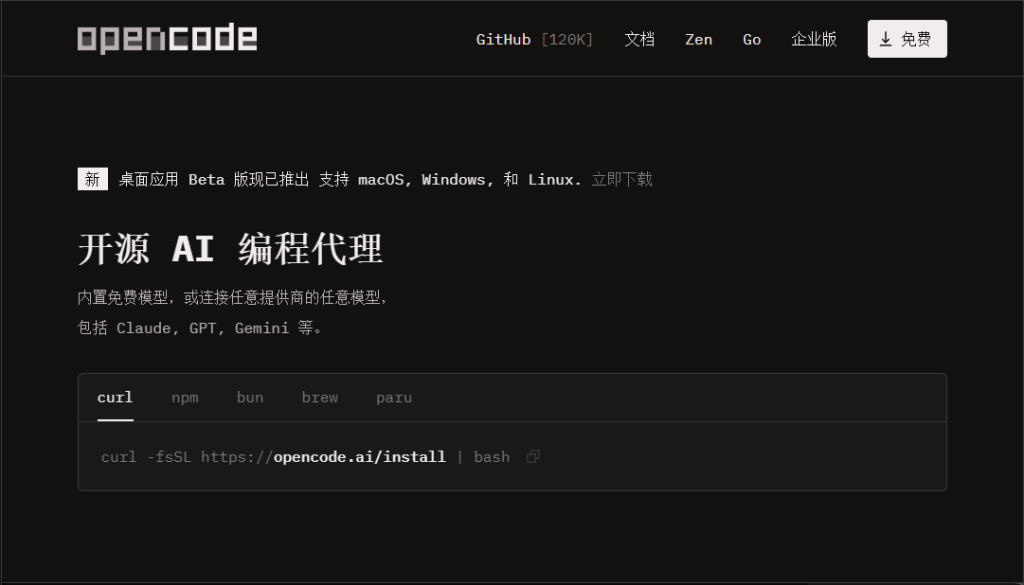
curl -fsSL https://opencode.ai/install | bash(注:如果你使用的是 macOS 或 Windows,同样可以通过 Homebrew 或其官网下载对应版本。)
第二步:配置并“唤醒” AI 灵魂
安装完成后,在终端输入 opencode 即可进入专属界面。此时它还没有“大脑”,我们需要给它配置模型。OpenCode免费为大家提供了好几个主流大模型,在对话框中输入核心命令:
/models
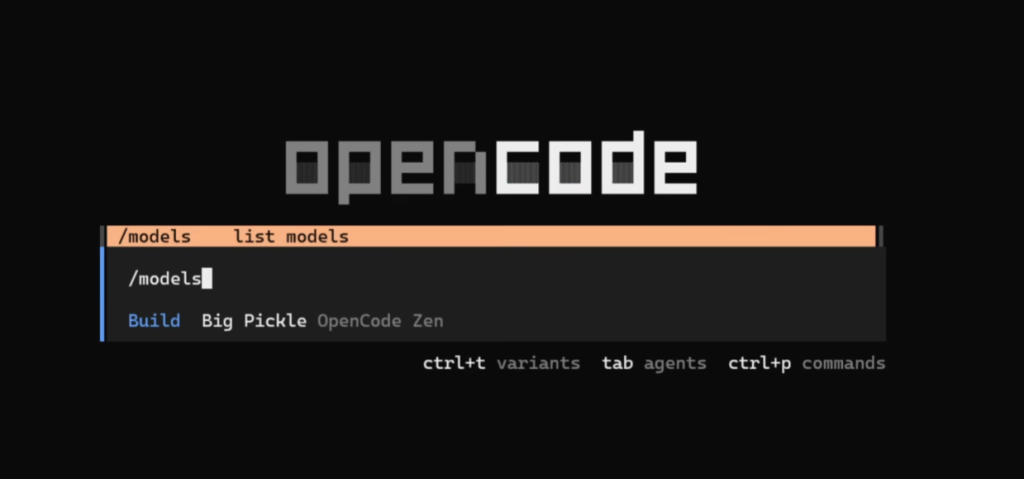
然后就会出来几个主流大厂的模型供大家选择使用,其中有GLM-4.7、Grok Code、MiniMax等,只要标注Free的都可以免费使用。
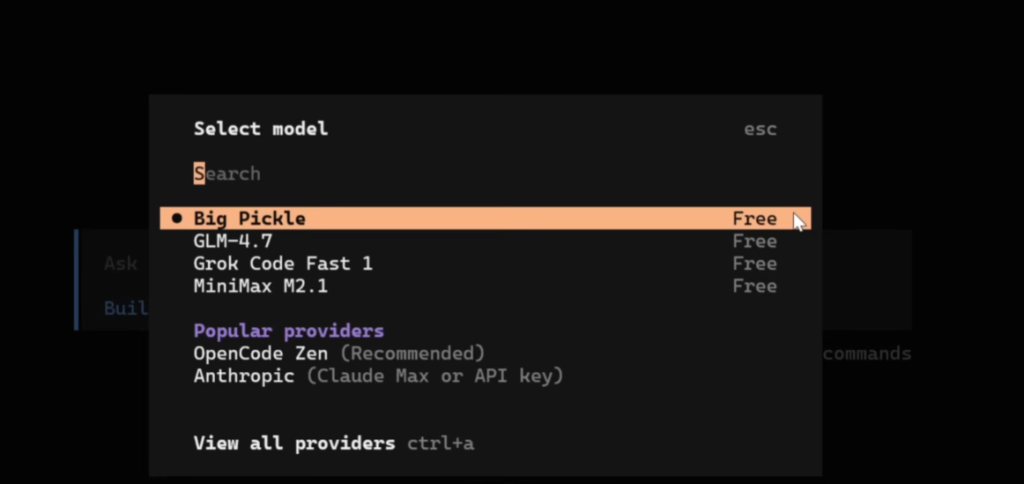
这里心海推荐两条最主流的路线:
- 路线 A(推荐有 Copilot 的土豪/学生党): 在列表中选择
GitHub Copilot。根据终端提示,在浏览器中完成 GitHub 的设备授权。授权完成后,你就能直接在这个终端里使用顶级模型了! - 路线 B(推荐零基础白嫖党/按需付费党): 选择
opencode(这是他们官方的 Zen 路由服务)。去官网注册后绑定 API Key,里面汇聚了 75+ 款大模型,其中包含许多免费的入门模型供你练手。
第三步:实战演练!
配置好之后,你就可以把它当成你团队里的资深研发了。
- 场景 1:探底代码库。 刚接手一个复杂的开源项目?按下
Tab键切换到蓝色的plan(计划) 模式,对它说:“帮我分析一下当前目录下 src 文件夹的核心逻辑,并生成一份 Markdown 架构文档。” - 场景 2:直接干活。 切换回绿色的
build(构建) 模式,对它说:“写一个 Python 脚本,每天定时监控我这台机器的内存使用率,如果超过 80% 就发 Telegram 报警。” 它不仅会写出代码,还会直接在当前目录帮你创建好文件!
🚀 进阶玩法:Github 自动化流水线
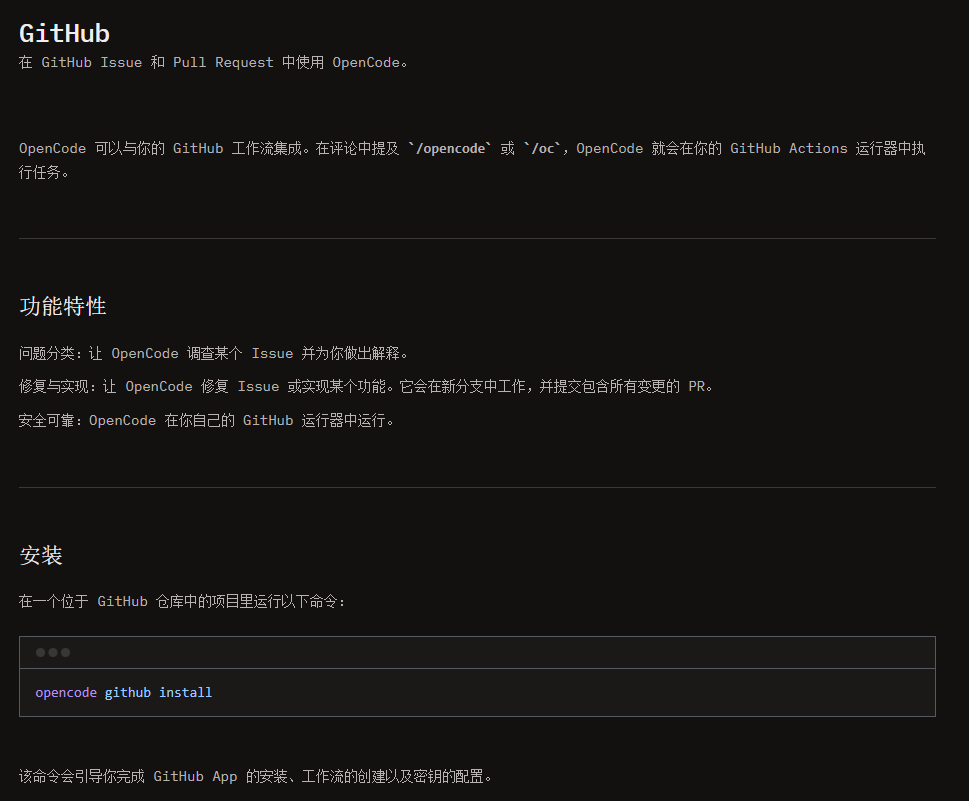
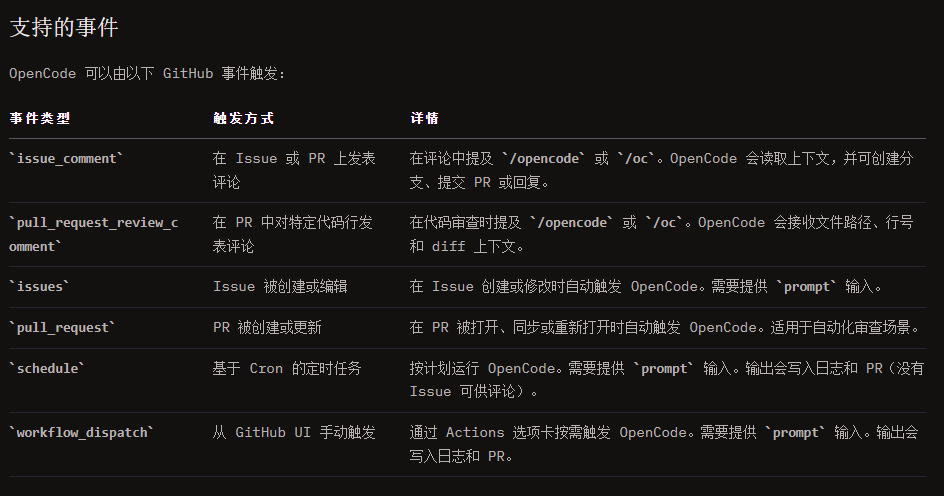
除了在本地终端折腾,OpenCode 还能直接挂载到你的 Github 仓库里! 你只需要在仓库的 Issue 或者 Pull Request 的评论区 @ 它(例如输入 /oc fix this 或者 /opencode 解释一下这个报错),它就会通过 Github Actions 在云端自动拉取代码、修复 Bug,甚至自己提交一个修复好的 PR 给你审查!
💡 站长总结
在这个 AI 工具满天飞的时代,OpenCode 宛如一股清流。它没有花里胡哨的网页 UI,而是用最硬核、最高效的终端方式,把 AI 的生产力直接对接到了开发者的指尖。无论你是写代码,还是单纯地管理 VPS,它都值得占据你终端的一个快捷键。
赶紧去你的服务器里 curl 一下试试吧!遇到任何报错或者模型配置问题,欢迎在评论区留言交流。



评论前必须登录!
注册